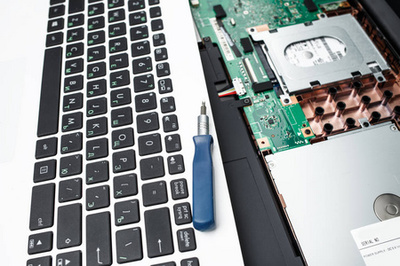
计算机组装与维修技术 从入门到精通
随着信息技术的飞速发展,计算机已成为我们生活和工作中不可或缺的工具。掌握计算机组装与维修技术,不仅能帮助我们更好地理解计算机的工作原理,还能在遇到故障时及时解决问题,节省时间和金钱。本文将从计算机组装的基本步骤和常见维修技术两个方面,为您提供一份实用的指南。
一、计算机组装技术
计算机组装是一项系统性工程,涉及硬件选择、安装和调试等多个环节。以下是组装计算机的基本步骤:
1. 准备工作
在开始组装前,需要准备好所有必要的硬件,包括主板、CPU、内存、硬盘、电源、机箱、显卡(如果CPU不带集成显卡)等。准备一套螺丝刀、防静电手环等工具,确保工作环境干净、防静电。
2. 安装CPU和内存
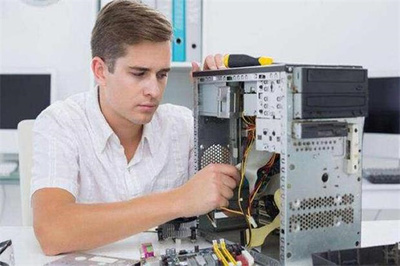
将主板放置在防静电垫上,打开CPU插槽的保护盖,将CPU对准插槽轻轻放入,然后锁紧固定杆。接着,将内存条对准主板上的内存插槽,用力按下直至卡扣自动锁紧。
3. 安装主板到机箱
将主板放入机箱内,对准螺丝孔位,用螺丝固定。注意不要拧得过紧,以免损坏主板。
4. 安装电源和硬盘
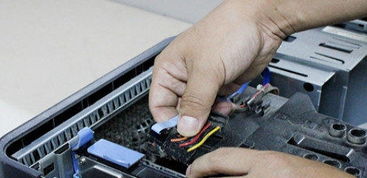
将电源放入机箱的电源位,用螺丝固定。然后将硬盘或固态硬盘安装到机箱的硬盘架上,并连接电源线和数据线。
5. 连接线缆
将电源的24针主供电线和4/8针CPU供电线连接到主板上,同时连接机箱的前面板线(如电源开关、重启键、指示灯等)。将显卡、声卡等扩展卡插入对应的插槽。
6. 通电测试
组装完成后,连接显示器、键盘和鼠标,通电测试。如果计算机正常启动并进入BIOS界面,说明组装成功。
二、计算机维修技术
计算机在使用过程中难免会出现各种故障,掌握基本的维修技术可以帮助我们快速定位并解决问题。以下是常见故障及维修方法:
1. 计算机无法启动
这是最常见的故障之一。首先检查电源是否正常,包括电源线、插座和电源开关。如果电源正常,可能是主板、CPU或内存出现问题。可以尝试重新插拔内存条,清除CMOS设置,或更换硬件进行测试。
2. 蓝屏或死机
蓝屏通常由硬件冲突、驱动程序问题或系统文件损坏引起。可以尝试进入安全模式,卸载最近安装的软件或驱动程序,或使用系统修复工具。如果是硬件问题,可能需要更换内存、硬盘或显卡。
3. 计算机运行缓慢
运行缓慢可能是由于系统垃圾过多、硬盘空间不足或硬件老化导致。可以清理磁盘、卸载不必要的软件,或升级内存和硬盘。定期进行病毒查杀也能提升系统性能。
4. 硬件故障诊断
对于硬件故障,可以使用替换法进行诊断。例如,如果怀疑内存有问题,可以更换一条正常的内存条测试。同样,显卡、硬盘等硬件也可以通过替换法快速定位问题。
5. 数据恢复
硬盘损坏或误删除数据时,可以使用数据恢复软件尝试恢复。但需要注意的是,数据恢复并非百分之百成功,因此定期备份重要数据是预防数据丢失的最佳方法。
三、维修工具与注意事项
1. 常用工具
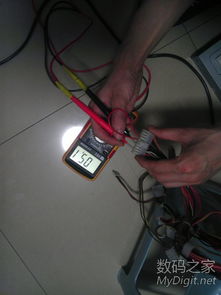
除了螺丝刀、防静电手环外,万用表、POST卡(诊断卡)等工具也能帮助诊断硬件故障。准备一个系统安装U盘和驱动程序备份,可以在系统崩溃时快速恢复。
2. 注意事项
维修计算机时,务必断开电源,避免触电或损坏硬件。注意防静电,尤其是在干燥的环境中。对于不熟悉的故障,建议查阅相关资料或寻求专业帮助,避免盲目操作导致问题恶化。
计算机组装与维修技术是一门实践性很强的技能,通过不断学习和实践,我们可以逐步掌握其中的精髓。无论是为了提升个人能力,还是为了应对日常使用中的小故障,这些技术都能为我们带来极大的便利。希望本文能为您提供有用的指导,助您在计算机组装与维修的道路上越走越远。
如若转载,请注明出处:http://www.blingblingshell.com/product/32.html
更新时间:2026-10-11 22:43:48


![行动即是承诺——让名片传递专业计算机维修的温度**\n\n![Image of computer repair business card with tech details]\n\n如果说计算机是现代生活的心脏,那么专业的电脑维修服务就像是一位稳健的心外科医生。名片的简约大度,在为求助之心搭建了第一座有效桥梁。且看此电脑维修业务卡片如何系统关怀: \n\n* **识别利落 ✦** 纸张触体清爽合贴,拒绝卡噎,形象不慌张、持直醒目。\n* **智慧联集](/uploads/image_128253/202605/23/7db6b36afe204a9d34de7615f320ddf2-576x240.jpg)